por EE3.ES
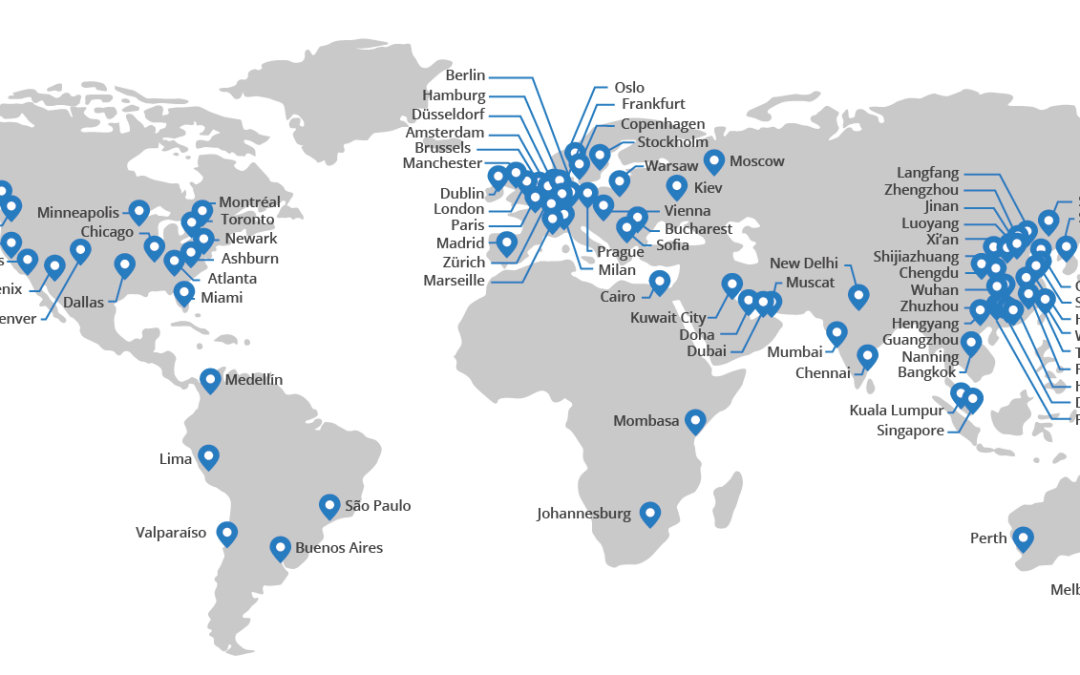
Cloudflare es una plataforma de servicios de Internet que ayuda a mejorar la seguridad, el rendimiento y la disponibilidad de sitios web y aplicaciones. Funciona como intermediario entre los visitantes y el servidor de alojamiento cuando el tráfico web utiliza su red de proxy.
Entre sus principales servicios destacan la red de distribución de contenidos (CDN), la gestión de DNS, la protección frente a ataques de denegación de servicio distribuido (DDoS) y el cortafuegos de aplicaciones web (WAF). También ofrece un plan gratuito y diferentes opciones de pago.
¿Cómo funciona Cloudflare?
Cuando un dominio utiliza Cloudflare como proxy inverso, las solicitudes HTTP y HTTPS pasan primero por su red antes de llegar al servidor donde está alojada la página web. Esto permite filtrar determinadas solicitudes, aplicar medidas de seguridad y distribuir contenido desde sus centros de datos.
Es importante distinguir dos funciones: gestionar los DNS de un dominio y utilizar el proxy de Cloudflare no son lo mismo. Puedes utilizar sus servicios DNS sin que el tráfico de tu página web pase por su red de protección.
Componentes principales
- CDN: distribuye determinados contenidos desde una red global para reducir los tiempos de carga.
- DNS: permite gestionar los registros que relacionan un dominio con sus servicios.
- Proxy inverso: recibe las solicitudes web y las transmite al servidor de origen cuando corresponde.
- Seguridad: ofrece protección DDoS, reglas de firewall y herramientas de control del tráfico.
Principales servicios de Cloudflare
1. CDN y optimización del rendimiento
Una red de distribución de contenidos (CDN) permite almacenar determinados recursos de una web en diferentes ubicaciones geográficas. Cuando un visitante solicita un recurso disponible en la caché, puede recibirlo desde la red de Cloudflare sin necesidad de consultar al servidor de origen.
- Reducción potencial de los tiempos de respuesta.
- Entrega más rápida de los recursos almacenados en caché.
- Menor consumo de recursos del alojamiento para el contenido almacenado.
2. Gestión de DNS
El sistema de nombres de dominio (DNS) permite localizar los servidores asociados a una dirección de Internet. Cloudflare ofrece DNS autoritativo para gestionar los registros de los dominios y también dispone de resolutores DNS públicos.
Son dos servicios diferentes: el DNS autoritativo publica los registros de un dominio, mientras que un resolutor público ayuda a los usuarios a encontrar la dirección correspondiente a un nombre de dominio.
3. Seguridad y protección DDoS
Un ataque de denegación de servicio distribuido (DDoS) intenta saturar una página web o un servicio mediante grandes cantidades de solicitudes o tráfico malicioso. Cloudflare dispone de mecanismos para detectar y mitigar diferentes tipos de ataques.
También ofrece reglas de firewall, controles de acceso y herramientas para gestionar el tráfico automatizado. Las funciones disponibles dependen del producto, el plan y la configuración utilizados.
4. Proxy inverso y protección del servidor
Cuando el proxy está activado en los registros web compatibles, Cloudflare recibe las solicitudes antes de enviarlas al servidor de origen. De esta manera puede aplicar medidas de seguridad, optimización y almacenamiento en caché.
Además, las conexiones realizadas a través del proxy muestran las direcciones IP de Cloudflare en lugar de la IP de origen. Sin embargo, esta protección puede perderse si la dirección real del servidor se encuentra expuesta por otros medios o servicios.
¿Para qué sirve Cloudflare?
Mejorar la seguridad
Puede ayudar a reducir la exposición de una web a determinados ataques mediante la protección DDoS, las reglas de firewall y otros controles de seguridad. No obstante, no sustituye las actualizaciones de WordPress, los plugins, las contraseñas seguras ni las medidas de protección del servidor.
Mejorar el rendimiento
La caché y otras herramientas de optimización pueden acelerar la entrega de los recursos de una página web. El resultado depende del contenido, la configuración y el número de solicitudes que pueden resolverse desde la red de Cloudflare.
Reducir la carga del servidor
Cuando Cloudflare entrega recursos desde su caché, el servidor de origen recibe menos solicitudes para esos contenidos. Esto puede reducir el consumo de ancho de banda y otros recursos del alojamiento.
Mantener determinados contenidos disponibles
Cloudflare puede seguir mostrando determinados recursos almacenados en caché si el servidor de origen deja de responder, siempre que se cumplan las condiciones necesarias y estén disponibles las funciones correspondientes. No garantiza que toda la página web continúe funcionando durante una caída del alojamiento.
¿Qué es Anycast?
Anycast es una técnica de encaminamiento de red que permite anunciar una misma dirección IP desde diferentes ubicaciones. Los sistemas de encaminamiento dirigen las solicitudes hacia una de esas ubicaciones según las condiciones de la red.
En una infraestructura global como la de Cloudflare, esta tecnología facilita la distribución del tráfico y mejora la capacidad de respuesta. No significa necesariamente que cada visitante se conecte al centro de datos geográficamente más cercano.
¿Cloudflare sustituye al alojamiento web?
No. Cloudflare y el hosting cumplen funciones diferentes. El alojamiento web proporciona el servidor y los recursos donde se ejecuta una página. Cloudflare añade servicios de DNS, seguridad y optimización delante de determinados servicios.
Por tanto, puedes mantener tu alojamiento actual y utilizar Cloudflare sin necesidad de trasladar tu página web a otro proveedor.
Ventajas y limitaciones de Cloudflare
Ventajas
- Gestión de DNS desde una plataforma centralizada.
- Protección frente a diferentes ataques DDoS.
- Distribución de contenido mediante una red global.
- Posible reducción de solicitudes al servidor de origen.
- Protección adicional mediante el proxy inverso.
- Disponibilidad de un plan gratuito para proyectos personales y pequeñas webs.
Limitaciones que debes conocer
- No sustituye las copias de seguridad ni las actualizaciones de seguridad.
- No garantiza que una web sea más rápida en todas las circunstancias.
- No evita todos los ataques ni corrige las vulnerabilidades del servidor.
- Una configuración DNS incorrecta puede interrumpir la web o el correo electrónico.
- Algunas funciones avanzadas requieren planes de pago o configuraciones específicas.
Cómo registrarse en Cloudflare
Para comenzar, puedes crear una cuenta desde la página oficial de Cloudflare. El registro permite acceder al panel desde el que podrás añadir y gestionar tus dominios.
1. Crear una cuenta
Accede a la página oficial y sigue las instrucciones de registro. Normalmente necesitarás una dirección de correo electrónico y una contraseña, o el método de acceso que Cloudflare tenga disponible.
2. Añadir un dominio
Entra en el panel de control e inicia el proceso para añadir el dominio que deseas gestionar. Introduce únicamente el nombre del dominio, sin añadir páginas, rutas ni protocolos.
tudominio.com
Cloudflare analizará los registros DNS que pueda detectar y te permitirá revisarlos antes de continuar. No des por válida automáticamente la importación: tendrás que comprobar que no falta ningún registro importante.
3. Elegir un plan
Cloudflare ofrece distintos planes y servicios. El gratuito puede ser suficiente para muchas páginas personales, aunque conviene revisar las funciones incluidas y sus limitaciones antes de elegir.
Cómo cambiar los nameservers sin interrumpir la web
Importante: cambiar los nameservers modifica quién gestiona los DNS autoritativos del dominio. Si faltan registros o se introducen valores incorrectos, la página web, el correo electrónico y otros servicios pueden dejar de funcionar.
En una configuración completa de Cloudflare, sus servidores pasan a gestionar los registros DNS del dominio. Por eso, debes preparar y comprobar toda la configuración antes de cambiar la delegación en el registrador.
1. Guardar una copia de los registros DNS actuales
Accede al panel del proveedor DNS actual y guarda una copia de todos los registros. No te limites a los utilizados por la página principal: comprueba también los subdominios, el correo electrónico y los servicios externos.
2. Revisar los registros importados en Cloudflare
Cloudflare puede detectar e importar automáticamente diferentes registros, pero debes compararlos con los del proveedor anterior.
- A y AAAA: direcciones IPv4 e IPv6 de los servicios.
- CNAME: alias que apuntan a otros nombres de dominio.
- MX: servidores encargados de recibir el correo electrónico.
- TXT: registros de verificación y autenticación, como SPF, DKIM y DMARC.
- SRV: información de localización de determinados servicios.
- NS: delegaciones de subdominios, cuando existan.
Comprueba también los nombres de host utilizados por el proveedor de correo, los paneles de administración y cualquier otro servicio vinculado al dominio. Los valores deben coincidir con los indicados por cada proveedor.
3. Revisar el estado del proxy: nube naranja y nube gris
En el panel DNS de Cloudflare, los registros web compatibles pueden configurarse de dos maneras:
- Proxied (nube naranja): las solicitudes web pasan por Cloudflare, que puede aplicar protección, optimización y almacenamiento en caché.
- DNS only (nube gris): Cloudflare responde con la dirección del servidor de destino, pero el tráfico no pasa por su proxy.
Como orientación general:
- Los registros de la página web suelen configurarse con la nube naranja si son compatibles con el proxy.
- Los registros destinados exclusivamente al correo electrónico deben permanecer sin proxy.
- Los registros MX y TXT no admiten el proxy HTTP.
- Los registros de verificación y los servicios externos deben configurarse según las instrucciones de sus proveedores.
Atención: utilizar DNS only en un registro web puede dejar visible la dirección IP real del servidor. Además, Cloudflare no puede aplicar a esas conexiones las mismas funciones de protección, caché y optimización que ofrece mediante el proxy.
Puedes consultar los detalles en la documentación oficial sobre los estados del proxy.
4. Comprobar DNSSEC antes de cambiar los nameservers
DNSSEC es un mecanismo de seguridad que permite verificar la autenticidad de las respuestas DNS. Si está activado en el proveedor anterior, debes revisar su configuración antes de cambiar los servidores de nombres.
En una migración completa a Cloudflare, sigue el procedimiento indicado por el proveedor: normalmente tendrás que desactivar temporalmente DNSSEC en el registrador antes de sustituir los nameservers. Una vez que el dominio esté activo en Cloudflare, podrás configurar DNSSEC nuevamente utilizando los datos que te facilite la plataforma.
No omitas este paso si tu dominio utiliza DNSSEC. Una configuración incompatible puede provocar que las consultas DNS fallen y que la web deje de ser accesible.
5. Cambiar los nameservers en el registrador
Cuando hayas comprobado los registros DNS y preparado la configuración, accede al panel donde registraste el dominio.
Sustituye los nameservers actuales por los dos que Cloudflare te haya asignado expresamente para ese dominio.
Importante: no utilices servidores de nombres de ejemplo ni copies los asignados a otro dominio. Cada dominio debe utilizar exactamente los que aparecen en su propio panel de Cloudflare.
6. Comprobar la activación
La actualización de los nameservers puede tardar un tiempo variable. Comprueba el estado del dominio en Cloudflare y espera a que aparezca como activo.
La propagación y actualización de las consultas DNS puede variar según los proveedores y las cachés utilizadas. No des por terminada la migración únicamente porque la página principal cargue correctamente.
Qué comprobar después del cambio
Una vez activado el dominio, revisa los siguientes puntos para asegurarte de que todos los servicios continúan funcionando:
- Que el dominio principal y la versión con www funcionan correctamente.
- Que las páginas HTTPS cargan sin errores de certificado.
- Que el correo electrónico puede enviarse y recibirse.
- Que los subdominios y servicios externos siguen disponibles.
- Que los registros SPF, DKIM y DMARC continúan siendo correctos si utilizas correo con dominio propio.
- Que las reglas del proxy, la caché y la seguridad no bloquean funciones legítimas de la web.
- Que DNSSEC está correctamente configurado si lo utilizabas anteriormente.
Si algún servicio deja de funcionar, revisa primero los registros DNS y la configuración correspondiente. Evita realizar cambios adicionales sin identificar antes el origen del problema.
¿Se puede utilizar Cloudflare con cualquier hosting?
Cloudflare es compatible con numerosos proveedores de alojamiento, siempre que la configuración del dominio y del servidor permita utilizar los servicios elegidos.
No necesitas trasladar tu hosting para utilizar Cloudflare. Puedes mantener el alojamiento actual y utilizar sus servicios DNS y proxy desde otra plataforma.
Antes de realizar cambios, conviene comprobar las instrucciones del proveedor de alojamiento y del servicio de correo para evitar incompatibilidades.
Cómo poner Cloudflare en español
La disponibilidad del español en el panel puede depender de las opciones de idioma que Cloudflare tenga habilitadas para cada interfaz.
Para comprobar las preferencias disponibles, accede al panel oficial de Cloudflare y revisa las opciones de configuración de tu cuenta. Si no encuentras el idioma deseado, puedes consultar su documentación y centro de ayuda.
Documentación oficial de Cloudflare
Para ampliar información y consultar instrucciones técnicas actualizadas, puedes utilizar estos recursos oficiales:
Conclusión
Cloudflare reúne herramientas de DNS, seguridad y optimización que pueden ayudar a mejorar la protección y el rendimiento de una página web. Sus ventajas dependen del tipo de proyecto, el alojamiento y la configuración elegida.
Para aprovechar sus servicios sin provocar interrupciones, es fundamental revisar todos los registros DNS antes de cambiar los nameservers, prestar atención a DNSSEC y comprobar posteriormente el funcionamiento del correo electrónico, los subdominios y las conexiones HTTPS.

por EE3.ES
Debian 12 “Bookworm” es una distribución GNU/Linux reconocida por su estabilidad, seguridad y versatilidad. Requiere entre 1 y 2 GB de RAM y entre 4 y 10 GB de espacio en disco según la instalación, con un sistema base que ocupa alrededor de 1,2 GB. Sus prestaciones incluyen compatibilidad con múltiples arquitecturas, gran variedad de entornos de escritorio, mejoras en seguridad y soporte ampliado de hardware reciente.
📦 Tamaño del software y requisitos
- Instalación mínima (sin utilidades estándar): ~1,0 GB en disco
- Instalación estándar (amd64 con utilidades): ~1,2 GB en disco
- Requisitos mínimos de hardware:
- RAM: 512 MB (mínimo), 1 GB recomendado
- Espacio en disco: 4 GB sin escritorio, 10 GB con escritorio
- Requisitos recomendados:
- Procesador: Pentium 4 a 1 GHz o superior
- RAM: 2 GB para un entorno gráfico fluido
Características principales
Nombre en clave: Bookworm
Entornos de escritorio disponibles: GNOME, KDE Plasma, Xfce, LXQt, Cinnamon, MATE, entre otros
Gestión de paquetes: Más de 59.000 paquetes disponibles en repositorios oficiales
Soporte de idiomas: Extenso, con traducciones para la mayoría de lenguas
Firmware no libre incluido: Mejora la compatibilidad con hardware moderno (tarjetas Wi-Fi, gráficas, etc.)
Seguridad: Actualizaciones constantes y sistema de parches rápido
Compatibilidad: Funciona en múltiples arquitecturas (amd64, arm64, s390x, etc.)
Opciones de instalación: Instalador gráfico y en modo texto, imágenes para nube y contenedores
Prestaciones destacadas
- Estabilidad y fiabilidad: Debian es referencia en servidores y entornos críticos
- Rendimiento optimizado: Mejoras en velocidad de ejecución y gestión de recursos en Debian 12.10
- Compatibilidad ampliada: Drivers actualizados para hardware reciente
- Soporte a largo plazo (LTS): Garantiza actualizaciones de seguridad durante años
- Versatilidad de uso:
- Servidores web, bases de datos y entornos corporativos.
- Escritorios personales con múltiples interfaces gráficas.
- Imágenes para nube y virtualización.
Debian 12 combina ligereza en instalación (1–1,2 GB base) con robustez y seguridad, ofreciendo un sistema adaptable tanto para usuarios domésticos como para infraestructuras profesionales. Su soporte de hardware moderno, amplia gama de escritorios y miles de paquetes lo convierten en una de las distribuciones más completas y confiables del ecosistema Linux.
Puedes descargar Debian 12 “Bookworm” directamente desde la página oficial de Debian en este enlace: 👉 Descarga oficial de Debian 12
📥 Opciones de descarga
En la página oficial encontrarás distintas imágenes de instalación:
- Netinst (instalador mínimo): Ideal para instalaciones ligeras, descarga solo lo esencial y el resto desde internet.
- Imágenes completas (CD/DVD): Incluyen todos los paquetes, útiles para sistemas sin conexión.
- Arquitecturas soportadas: amd64, arm64, i386, mips64el, mipsel, ppc64el, s390x, entre otras.
- Métodos de descarga:
- HTTP/FTP directo
- BitTorrent
- Jigdo (descarga eficiente de imágenes grandes)
Si trabajas con servidores VPS y proyectos web, lo más práctico es usar la imagen netinst amd64, ya que ocupa poco espacio (~300 MB) y te permite personalizar la instalación con solo los paquetes que necesitas.
👉 Debian 12 netinst amd64 ISO
📥 Detalles de esta descarga
- Tamaño aproximado: ~300 MB
- Uso recomendado: Instalación mínima con descarga de paquetes desde internet
- Arquitectura: amd64 (64 bits, la más común en servidores y PCs modernos)
- Versión: 12.6.0 (última actualización estable de Bookworm)
Si prefieres imágenes completas (DVD con todos los paquetes incluidos), también están disponibles en la misma carpeta oficial: 👉 Imágenes completas de Debian 12
Comandos SSH para instalar Debian 12 en un VPS
Aquí tienes una guía práctica con los comandos SSH para instalar Debian 12 en un VPS desde cero, suponiendo que estás accediendo a un servidor con consola KVM o instalación remota (como en Proxmox, Hetzner, OVH, etc.).
Supuestos previos
- Tienes acceso SSH o consola al VPS (modo rescate o instalación manual).
- El VPS está vacío o en modo de instalación.
- Usarás el instalador oficial de Debian 12 (netinst).
Instalación manual vía SSH (modo avanzado)
1. Conéctate al VPS
bash
ssh root@IP_DEL_VPS
2. Descarga el instalador de Debian 12 netinst
bash
wget https://cdimage.debian.org/debian-cd/current/amd64/iso-cd/debian-12.6.0-amd64-netinst.iso -O debian12.iso
3. Monta la ISO (si el VPS lo permite)
bash
mkdir /mnt/debian12
mount -o loop debian12.iso /mnt/debian12
4. Inicia instalación desde la ISO (requiere consola KVM o reinicio con ISO montada)
Este paso depende del proveedor. En muchos VPS, debes:
- Usar el panel para montar la ISO como CD-ROM
- Reiniciar el VPS en modo instalación
- Seguir el instalador gráfico o en modo texto
🧪 Alternativa: instalación automatizada con debootstrap
Si el VPS ya tiene un sistema base (ej. modo rescate), puedes instalar Debian 12 manualmente:
1. Instala debootstrap
bash
apt update && apt install debootstrap
2. Crea el sistema base
bash
debootstrap --arch=amd64 bookworm /mnt/debian http://deb.debian.org/debian
3. Chroot al nuevo sistema
bash
mount --bind /dev /mnt/debian/dev
mount --bind /proc /mnt/debian/proc
mount --bind /sys /mnt/debian/sys
chroot /mnt/debian
4. Configura el sistema
bash
echo "debian-vps" > /etc/hostname
apt update && apt install linux-image-amd64 grub-pc systemd
5. Instala GRUB y reinicia
bash
grub-install /dev/sda
update-grub
exit
reboot
✅ Resultado
Tu VPS arrancará con Debian 12 limpio, listo para instalar Apache, Nginx, PHP, WordPress o lo que necesites.
Script cloud-init para Debian 12
yaml
#cloud-config
hostname: debian-vps
timezone: Europe/Madrid
locale: es_ES.UTF-8

users:
  - name: franciscus
    groups: sudo
    shell: /bin/bash
    sudo: ['ALL=(ALL) NOPASSWD:ALL']
    ssh-authorized-keys:
      - ssh-rsa AAAA...tu_clave_ssh...

package_update: true
package_upgrade: true
packages:
  - curl
  - wget
  - git
  - htop
  - ufw
  - fail2ban
  - nginx

runcmd:
  - ufw allow OpenSSH
  - ufw allow 'Nginx Full'
  - ufw enable
  - systemctl enable fail2ban
  - echo "Instalación completa en Debian 12 VPS"
¿Cómo usarlo?
- En Hetzner Cloud o Contabo VPS:
- Al crear el VPS, selecciona Debian 12 como imagen base.
- En el campo “cloud-init” o “custom script”, pega el YAML anterior.
- Asegúrate de incluir tu clave SSH pública en el campo correspondiente.
- Resultado:
- VPS con Debian 12, usuario
franciscus, acceso SSH, firewall activo, Nginx instalado y Fail2Ban protegiendo.
SCRIPT Cloud-Init
Script cloud-init para LAMP + WordPress en Debian 12
yaml
#cloud-config
hostname: debian-vps
timezone: Europe/Madrid
locale: es_ES.UTF-8

users:
  - name: franciscus
    groups: sudo
    shell: /bin/bash
    sudo: ['ALL=(ALL) NOPASSWD:ALL']
    ssh-authorized-keys:
      - ssh-rsa AAAA...tu_clave_ssh...

package_update: true
package_upgrade: true
packages:
  - apache2
  - mariadb-server
  - php
  - php-mysql
  - libapache2-mod-php
  - curl
  - wget
  - unzip
  - ufw
  - fail2ban

runcmd:
  # Configuración básica de firewall
  - ufw allow OpenSSH
  - ufw allow 'Apache Full'
  - ufw enable

  # Configuración de MariaDB segura
  - mysql -e "ALTER USER 'root'@'localhost' IDENTIFIED BY 'TuPasswordSeguro';"
  - mysql -e "DELETE FROM mysql.user WHERE User='';"
  - mysql -e "DROP DATABASE IF EXISTS test;"
  - mysql -e "FLUSH PRIVILEGES;"

  # Crear base de datos para WordPress
  - mysql -uroot -pTuPasswordSeguro -e "CREATE DATABASE wordpress DEFAULT CHARACTER SET utf8mb4 COLLATE utf8mb4_unicode_ci;"
  - mysql -uroot -pTuPasswordSeguro -e "CREATE USER 'wpuser'@'localhost' IDENTIFIED BY 'WpPasswordSeguro';"
  - mysql -uroot -pTuPasswordSeguro -e "GRANT ALL PRIVILEGES ON wordpress.* TO 'wpuser'@'localhost';"
  - mysql -uroot -pTuPasswordSeguro -e "FLUSH PRIVILEGES;"

  # Descargar e instalar WordPress
  - wget https://wordpress.org/latest.tar.gz -O /tmp/wordpress.tar.gz
  - tar -xzf /tmp/wordpress.tar.gz -C /var/www/html/
  - chown -R www-data:www-data /var/www/html/wordpress
  - chmod -R 755 /var/www/html/wordpress

  # Configuración de Apache
  - echo "<VirtualHost *:80>
      ServerAdmin admin@localhost
      DocumentRoot /var/www/html/wordpress
      <Directory /var/www/html/wordpress>
          AllowOverride All
      </Directory>
      ErrorLog \${APACHE_LOG_DIR}/error.log
      CustomLog \${APACHE_LOG_DIR}/access.log combined
    </VirtualHost>" > /etc/apache2/sites-available/wordpress.conf

  - a2ensite wordpress.conf
  - a2enmod rewrite
  - systemctl reload apache2
Resultado
- VPS con Debian 12
- Apache + PHP + MariaDB configurados
- WordPress descargado y listo en
/var/www/html/wordpress
- Firewall activo y Fail2Ban protegiendo
👉 Este script lo pegas en el campo cloud-init al crear tu VPS en Hetzner, Contabo o cualquier proveedor que lo soporte.
script cloud-init optimizado para un VPS con Debian 12 + Nginx + PHP-FPM + MariaDB + WordPress, pensado para rendimiento y estabilidad:
Script cloud-init (Nginx + PHP-FPM + WordPress)
yaml
#cloud-config
hostname: debian-vps
timezone: Europe/Madrid
locale: es_ES.UTF-8

users:
  - name: franciscus
    groups: sudo
    shell: /bin/bash
    sudo: ['ALL=(ALL) NOPASSWD:ALL']
    ssh-authorized-keys:
      - ssh-rsa AAAA...tu_clave_ssh...

package_update: true
package_upgrade: true
packages:
  - nginx
  - mariadb-server
  - php-fpm
  - php-mysql
  - php-cli
  - php-curl
  - php-xml
  - php-zip
  - php-gd
  - php-mbstring
  - curl
  - wget
  - unzip
  - ufw
  - fail2ban

runcmd:
  # Configuración de firewall
  - ufw allow OpenSSH
  - ufw allow 'Nginx Full'
  - ufw enable

  # Configuración segura de MariaDB
  - mysql -e "ALTER USER 'root'@'localhost' IDENTIFIED BY 'TuPasswordSeguro';"
  - mysql -e "DELETE FROM mysql.user WHERE User='';"
  - mysql -e "DROP DATABASE IF EXISTS test;"
  - mysql -e "FLUSH PRIVILEGES;"

  # Crear base de datos para WordPress
  - mysql -uroot -pTuPasswordSeguro -e "CREATE DATABASE wordpress DEFAULT CHARACTER SET utf8mb4 COLLATE utf8mb4_unicode_ci;"
  - mysql -uroot -pTuPasswordSeguro -e "CREATE USER 'wpuser'@'localhost' IDENTIFIED BY 'WpPasswordSeguro';"
  - mysql -uroot -pTuPasswordSeguro -e "GRANT ALL PRIVILEGES ON wordpress.* TO 'wpuser'@'localhost';"
  - mysql -uroot -pTuPasswordSeguro -e "FLUSH PRIVILEGES;"

  # Descargar e instalar WordPress
  - wget https://wordpress.org/latest.tar.gz -O /tmp/wordpress.tar.gz
  - tar -xzf /tmp/wordpress.tar.gz -C /var/www/html/
  - chown -R www-data:www-data /var/www/html/wordpress
  - chmod -R 755 /var/www/html/wordpress

  # Configuración de Nginx para WordPress
  - echo "server {
      listen 80;
      server_name _;
      root /var/www/html/wordpress;

      index index.php index.html index.htm;

      location / {
          try_files \$uri \$uri/ /index.php?\$args;
      }

      location ~ \.php\$ {
          include snippets/fastcgi-php.conf;
          fastcgi_pass unix:/run/php/php8.2-fpm.sock;
          fastcgi_param SCRIPT_FILENAME \$document_root\$fastcgi_script_name;
          include fastcgi_params;
      }

      location ~ /\.ht {
          deny all;
      }
    }" > /etc/nginx/sites-available/wordpress

  - ln -s /etc/nginx/sites-available/wordpress /etc/nginx/sites-enabled/
  - nginx -t
  - systemctl reload nginx
Resultado
- VPS con Debian 12
- Nginx + PHP-FPM (más rápido que Apache para WordPress)
- MariaDB configurado con base de datos y usuario para WordPress
- WordPress instalado en
/var/www/html/wordpress
- Firewall activo y Fail2Ban protegiendo
Este script lo pegas en el campo cloud-init al crear tu VPS en Hetzner, Contabo o cualquier proveedor que lo soporte.
script cloud-init avanzado para tu VPS con Debian 12 + Nginx + PHP-FPM + MariaDB + WordPress, incluyendo optimización de rendimiento con Redis cache, PHP-FPM tunning y HTTPS con Let’s Encrypt.
Script cloud-init optimizado
yaml
#cloud-config
hostname: debian-vps
timezone: Europe/Madrid
locale: es_ES.UTF-8

users:
  - name: franciscus
    groups: sudo
    shell: /bin/bash
    sudo: ['ALL=(ALL) NOPASSWD:ALL']
    ssh-authorized-keys:
      - ssh-rsa AAAA...tu_clave_ssh...

package_update: true
package_upgrade: true
packages:
  - nginx
  - mariadb-server
  - php-fpm
  - php-mysql
  - php-cli
  - php-curl
  - php-xml
  - php-zip
  - php-gd
  - php-mbstring
  - redis-server
  - php-redis
  - certbot
  - python3-certbot-nginx
  - curl
  - wget
  - unzip
  - ufw
  - fail2ban

runcmd:
  # Firewall
  - ufw allow OpenSSH
  - ufw allow 'Nginx Full'
  - ufw enable

  # Configuración segura de MariaDB
  - mysql -e "ALTER USER 'root'@'localhost' IDENTIFIED BY 'TuPasswordSeguro';"
  - mysql -e "DELETE FROM mysql.user WHERE User='';"
  - mysql -e "DROP DATABASE IF EXISTS test;"
  - mysql -e "FLUSH PRIVILEGES;"

  # Crear base de datos para WordPress
  - mysql -uroot -pTuPasswordSeguro -e "CREATE DATABASE wordpress DEFAULT CHARACTER SET utf8mb4 COLLATE utf8mb4_unicode_ci;"
  - mysql -uroot -pTuPasswordSeguro -e "CREATE USER 'wpuser'@'localhost' IDENTIFIED BY 'WpPasswordSeguro';"
  - mysql -uroot -pTuPasswordSeguro -e "GRANT ALL PRIVILEGES ON wordpress.* TO 'wpuser'@'localhost';"
  - mysql -uroot -pTuPasswordSeguro -e "FLUSH PRIVILEGES;"

  # Descargar e instalar WordPress
  - wget https://wordpress.org/latest.tar.gz -O /tmp/wordpress.tar.gz
  - tar -xzf /tmp/wordpress.tar.gz -C /var/www/html/
  - chown -R www-data:www-data /var/www/html/wordpress
  - chmod -R 755 /var/www/html/wordpress

  # Configuración Nginx optimizada
  - echo "server {
      listen 80;
      server_name _;
      root /var/www/html/wordpress;

      index index.php index.html index.htm;

      location / {
          try_files \$uri \$uri/ /index.php?\$args;
      }

      location ~ \.php\$ {
          include snippets/fastcgi-php.conf;
          fastcgi_pass unix:/run/php/php8.2-fpm.sock;
          fastcgi_param SCRIPT_FILENAME \$document_root\$fastcgi_script_name;
          include fastcgi_params;
      }

      location ~ /\.ht {
          deny all;
      }
    }" > /etc/nginx/sites-available/wordpress

  - ln -s /etc/nginx/sites-available/wordpress /etc/nginx/sites-enabled/
  - nginx -t
  - systemctl reload nginx

  # Optimización PHP-FPM
  - sed -i 's/pm = .*/pm = dynamic/' /etc/php/8.2/fpm/pool.d/www.conf
  - sed -i 's/pm.max_children = .*/pm.max_children = 20/' /etc/php/8.2/fpm/pool.d/www.conf
  - sed -i 's/pm.start_servers = .*/pm.start_servers = 5/' /etc/php/8.2/fpm/pool.d/www.conf
  - sed -i 's/pm.min_spare_servers = .*/pm.min_spare_servers = 3/' /etc/php/8.2/fpm/pool.d/www.conf
  - sed -i 's/pm.max_spare_servers = .*/pm.max_spare_servers = 10/' /etc/php/8.2/fpm/pool.d/www.conf
  - systemctl restart php8.2-fpm

  # Configuración HTTPS con Let's Encrypt
  - certbot --nginx -d tu-dominio.com --non-interactive --agree-tos -m admin@tu-dominio.com
Resultado
- VPS con Debian 12
- Nginx + PHP-FPM optimizado para WordPress
- MariaDB configurado con base de datos y usuario
- Redis cache instalado y listo para usar con plugins de WordPress
- Firewall + Fail2Ban activos
- HTTPS automático con Let’s Encrypt

por EE3.ES
Ayer, 18 de noviembre de 2025, Cloudflare sufrió una caída global provocada por un error interno en su sistema de gestión de bots, lo que dejó sin servicio a plataformas como X (Twitter), ChatGPT, League of Legends, AWS y hasta servicios bancarios y de telecomunicaciones.
Detalles del incidente
- Hora del fallo: Comenzó alrededor de las 11:20 UTC (12:20 hora peninsular española).
- Causa técnica:
- Un cambio en los permisos de una base de datos generó múltiples entradas duplicadas en un archivo de configuración usado por el sistema de gestión de bots.
- Ese archivo se duplicó en tamaño y fue propagado a todos los servidores de Cloudflare.
- El software encargado de enrutar tráfico no pudo manejar el archivo sobredimensionado, provocando errores masivos en la red.
- No fue un ciberataque: Cloudflare confirmó que no se trató de un ataque ni actividad maliciosa, sino de un fallo interno de configuración.
Plataformas afectadas
- Redes sociales: X (Twitter), con tiempos de carga lentos y errores.
- IA y servicios digitales: ChatGPT, Claude, DeepSeek, Canva, Perplexity, Gemini, Grok.
- Videojuegos: League of Legends.
- Infraestructura crítica: Amazon Web Services (AWS), bancos como CaixaBank y operadores como Movistar y Vodafone.
- Impacto global: Millones de usuarios en todo el mundo reportaron errores 500, páginas que no cargaban y servicios interrumpidos.
Recuperación
- Cloudflare informó que hacia las 12:21 hora canaria (13:21 peninsular) los servicios empezaban a restablecerse, aunque con errores intermitentes.
- La compañía trabajó durante la tarde para estabilizar la red y normalizar el tráfico.
Contexto
Cloudflare es uno de los mayores proveedores de infraestructura de Internet:
- Maneja cerca de un quinto del tráfico mundial.
- Funciona como CDN (red de distribución de contenido) y como sistema de seguridad contra ciberataques.
- Por eso, una caída en su red tiene un efecto dominó que afecta a miles de servicios en todo el planeta.
En resumen: la caída de Cloudflare fue causada por un error interno en la propagación de archivos de configuración, no por un ataque externo, y afectó a gran parte de Internet durante varias horas.
¿Cuál fue el Error Interno?
El error interno de Cloudflare que provocó la caída global ayer se debió a un problema en su sistema de gestión de bots:
⚙️ Detalle técnico del fallo
- Cambio en permisos de base de datos: Se aplicó una modificación en los permisos de una base de datos interna.
- Archivo de configuración duplicado: Ese cambio generó múltiples entradas duplicadas en un archivo de configuración crítico que usa el sistema de gestión de bots.
- Propagación a toda la red: El archivo duplicado se volvió mucho más grande de lo normal y fue distribuido a todos los servidores de Cloudflare.
- Sobrecarga del software: El software encargado de enrutar y filtrar tráfico no pudo manejar el archivo sobredimensionado, lo que provocó errores masivos en la red.
- Resultado: Millones de peticiones se tradujeron en errores 500 y desconexiones en servicios que dependen de Cloudflare.
Importante
- No fue un ataque: Cloudflare confirmó que no se trató de un ciberataque ni actividad maliciosa.
- Error humano/técnico: Fue un fallo interno de configuración que se propagó de forma automática.
- Recuperación: Una vez identificado el problema, se corrigió el archivo y se restablecieron los servicios progresivamente.
En resumen: el error fue causado por entradas duplicadas en un archivo de configuración del sistema de bots, que al propagarse saturó el software de Cloudflare y tumbó gran parte de Internet durante horas.
Flujo del fallo de Cloudflare
- Cambio en permisos de base de datos ⬇️
- Archivo de configuración duplicado
- Se generaron entradas repetidas.
- El archivo se volvió mucho más grande de lo normal. ⬇️
- Propagación global
- El archivo duplicado se distribuyó automáticamente a todos los servidores de Cloudflare. ⬇️
- Sobrecarga del software de bots
- El sistema que gestiona tráfico y seguridad no pudo manejar el archivo sobredimensionado. ⬇️
- Errores masivos (500, desconexiones)
- Plataformas como X, ChatGPT, AWS, League of Legends, bancos y operadores quedaron afectados.
🌍 Impacto visual (resumen)
Código
[Base de datos] → [Archivo duplicado] → [Propagación global] → [Sobrecarga] → [Caída de servicios]
En resumen: un archivo de configuración duplicado y sobredimensionado se propagó por toda la red de Cloudflare, saturando el sistema y provocando la caída global.
🌍 Impacto Global de la Caída de Cloudflare (18 noviembre 2025)
🔵 Redes Sociales
- X (Twitter) → errores de carga y desconexiones.
- Reddit, Discord → problemas intermitentes.
🤖 Inteligencia Artificial y servicios digitales
- ChatGPT, Claude, Gemini, Perplexity, Grok, DeepSeek → interrupciones en acceso y respuestas.
- Canva → fallos en edición y carga de proyectos.
🎮 Videojuegos
- League of Legends → servidores caídos en varias regiones.
- Otros juegos online → desconexiones masivas.
☁️ Infraestructura tecnológica
- Amazon Web Services (AWS) → afectación en servicios alojados.
- Microsoft Azure y Google Cloud → incidencias menores por dependencia indirecta.
💳 Bancos y servicios críticos
- CaixaBank, BBVA, Santander → problemas en banca online y apps móviles.
- Movistar, Vodafone → interrupciones en servicios de telecomunicaciones.
Esquema visual simplificado
Código
[Cloudflare Error Interno]
        ↓
 Propagación global
        ↓
 ┌───────────────┬───────────────┬───────────────┐
 │ Redes sociales│ IA y servicios│ Infraestructura│
 │ (X, Reddit)   │ (ChatGPT, etc)│ (AWS, Azure)   │
 └───────────────┴───────────────┴───────────────┘
        ↓
   Bancos y Telcos
   (CaixaBank, Movistar)
En resumen: el fallo de Cloudflare tuvo un efecto dominó que impactó desde redes sociales y videojuegos hasta banca y telecomunicaciones, demostrando lo crítica que es su infraestructura para Internet.
Impacto en BBVA durante la caída de Cloudflare
- Funcionamiento de la plataforma:
- Lo que se vio afectado fueron principalmente los servicios digitales: la banca online, la app móvil y algunas operaciones en cajeros o webs corporativas.
- Los usuarios reportaron errores al intentar iniciar sesión, consultar cuentas o realizar transferencias.
- Seguridad bancaria:
- La caída no comprometió la seguridad de las cuentas ni los sistemas internos del banco.
- Cloudflare actúa como intermediario de tráfico y protección contra ataques DDoS, pero no gestiona directamente las bases de datos ni la información financiera de los clientes.
- Cuentas personales:
- Los saldos, movimientos y datos de clientes no se vieron alterados.
- El problema fue de accesibilidad temporal: los usuarios no podían entrar o las páginas devolvían errores 500.
- Duración del impacto:
- Fue un fallo intermitente de unas horas.
- Una vez Cloudflare corrigió el error de configuración, los servicios bancarios volvieron a la normalidad.
✅ En resumen
En BBVA (y otros bancos como CaixaBank o Santander), la caída de Cloudflare no afectó la seguridad ni las cuentas personales, sino únicamente el funcionamiento de las plataformas digitales. Los clientes no podían acceder a sus servicios online durante el fallo, pero sus datos y dinero estuvieron siempre seguros.