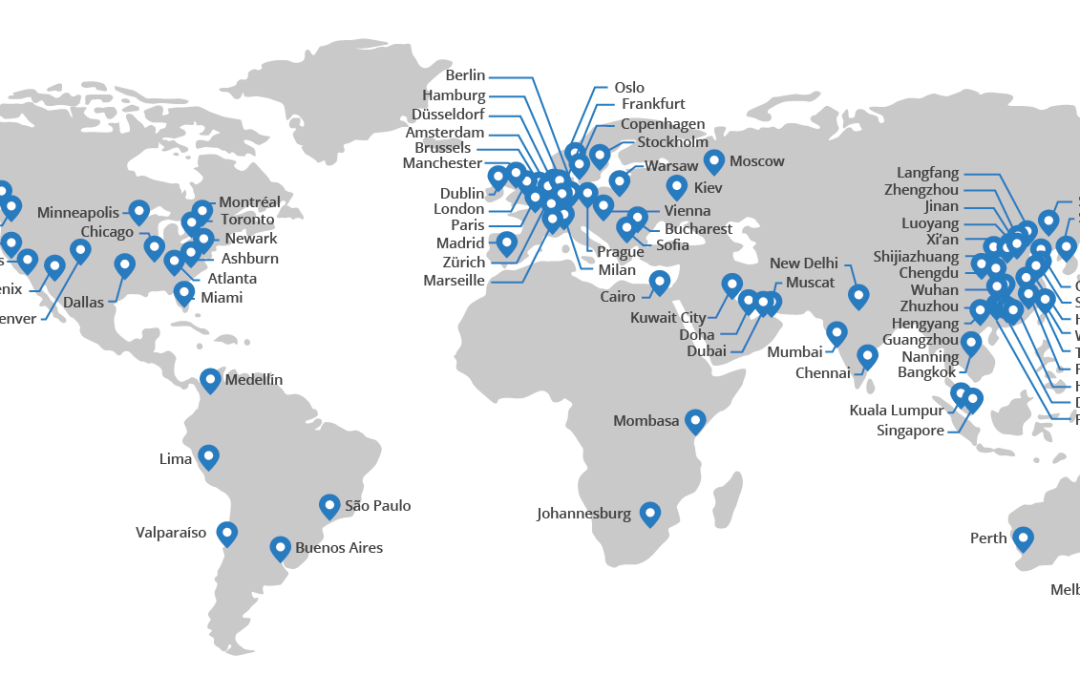
Cloudflare es una red global de servicios en la nube que actúa como intermediario entre los usuarios y los servicios de un sitio web. Su misión declarada es «ayudar a construir un Internet mejor».
Cloudflare es una red global diseñada para mejorar la seguridad, el rendimiento y la fiabilidad de sitios web y servicios de Internet. Es una de las infraestructuras más grandes del mundo, procesando millones de solicitudes por segundo para millones de sitios web.
Funciona como una capa adicional que:
acelera la carga de páginas
protege contra ataques
mejora la disponibilidad
optimiza el tráfico
Cómo funciona Cloudflare
Cloudflare se sitúa entre el visitante y tu servidor, actuando como un proxy inverso. Esto significa que todo el tráfico pasa primero por su red antes de llegar a tu web.
Componentes clave:
CDN global: distribuye copias de tu web en centros de datos de todo el mundo para acelerar la carga.
DNS de alto rendimiento: uno de los más rápidos del mundo.
Seguridad integrada: firewall, mitigación de bots, protección DDoS.
Servicios principales de Cloudflare
1) CDN (Content Delivery Network)
Acelera la web almacenando contenido en servidores cercanos al usuario. Ventajas:
menor latencia
carga más rápida
menos consumo de ancho de banda del servidor
2) DNS (Domain Name System)
Cloudflare ofrece uno de los DNS más rápidos y seguros del mundo. Funciona como el “GPS” de Internet, resolviendo dominios rápidamente.
3) Seguridad y protección DDoS
Protege contra ataques masivos que intentan tumbar un sitio web saturándolo de tráfico. Incluye:
mitigación DDoS
firewall de aplicaciones (WAF)
protección contra bots
4) Proxy inverso
Filtra y optimiza el tráfico antes de llegar al servidor.
¿Para qué sirve Cloudflare?
✔️ 1. Aumentar la seguridad
Protege contra:
ataques DDoS
bots maliciosos
intentos de hackeo
vulnerabilidades web
✔️ 2. Mejorar el rendimiento
acelera la carga de páginas
reduce la latencia
optimiza imágenes y contenido
✔️ 3. Aumentar la disponibilidad
Si tu servidor cae, Cloudflare puede servir contenido en caché para mantener la web accesible.
✔️ 4. Reducir costes de servidor
Al cachear contenido, tu servidor recibe menos tráfico directo.
Tecnología clave: Anycast
Cloudflare usa Anycast, una técnica que envía al usuario al centro de datos más cercano. Esto mejora velocidad y estabilidad.
¿Cloudflare sustituye al hosting?
No. Cloudflare no es un hosting, sino una capa intermedia que mejora y protege tu hosting actual.
Ventajas principales
Mayor velocidad
Protección avanzada
Menos caídas
Menor carga en el servidor
Planes gratuitos disponibles
Casos de uso típicos
blogs y webs personales
tiendas online
empresas con tráfico internacional
APIs y aplicaciones web
sitios vulnerables a ataques DDoS
Conclusión
Cloudflare es una infraestructura global que mejora la seguridad, velocidad y fiabilidad de cualquier sitio web. Su combinación de CDN + DNS + seguridad + proxy inverso lo convierte en una herramienta esencial para cualquier proyecto online moderno.
Cómo registrarse en Cloudflare (paso a paso)
1) Entrar en la web de Cloudflare
Ve a la página oficial: cloudflare.com Ahí verás un botón que suele decir Sign Up o Get Started.
2) Crear una cuenta
Te pedirán:
correo electrónico
contraseña
No necesitas tarjeta de crédito para el plan gratuito.
3) Añadir tu dominio
Una vez dentro, Cloudflare te pedirá que escribas el nombre de tu dominio, por ejemplo:
Código
tudominio.com
Esto permite que Cloudflare gestione el tráfico y la seguridad de tu web.
4) Elegir un plan
Puedes elegir entre:
Free (gratuito) → suficiente para la mayoría de webs personales
Pro
Business
Enterprise
Para empezar, el plan gratuito es más que suficiente.
5) Revisión de DNS
Cloudflare detectará automáticamente los registros DNS de tu dominio.
Solo revisa que estén correctos. Si no sabes de DNS, no te preocupes: normalmente no hay que tocar nada.
6) Cambiar los nameservers
Este es el paso clave.
Cloudflare te dará dos nameservers nuevos, por ejemplo:
abby.ns.cloudflare.com
mark.ns.cloudflare.com
Debes ir al sitio donde compraste tu dominio (GoDaddy, Ionos, Namecheap, etc.) y sustituir los nameservers actuales por los de Cloudflare.
Esto puede tardar entre 5 minutos y 24 horas en propagarse.
7) Activación
Cuando los nameservers se actualicen, Cloudflare activará tu dominio automáticamente.
A partir de ese momento tendrás:
CDN
protección DDoS
firewall
DNS rápido
optimización de carga
Todo funcionando sin que tengas que hacer nada más.
¿Y después qué?
Una vez registrado, puedes:
activar el modo proxy (nube naranja)
configurar reglas de seguridad
optimizar imágenes
activar caché
usar el DNS rápido de Cloudflare
Pero nada de esto es obligatorio para empezar.
Sustituir los nameserves, puede romper los sitios web.
Ciertamente sí, si no se hace bien. No porque Cloudflare sea incompatible, sino porque al sustituir nameservers, Cloudflare pasa a controlar TODO el DNS, y si falta un registro, la web o el correo dejan de funcionar.
Por qué cambiar los nameservers puede “romper” un sitio
Cuando cambias los nameservers:
Dejas de usar los DNS de tu actual servidor de alojamiento (HOSTING).
Cloudflare pasa a ser el único proveedor DNS
Si Cloudflare no tiene todos los registros necesarios, algo falla
Esto afecta a:
la web
el correo (muy común)
subdominios
servicios externos (hosting, VPS, paneles, etc.)
Problema típico: Cloudflare no copia todos los registros
Cloudflare intenta detectar los registros DNS automáticamente, pero no siempre detecta todo.
Especialmente:
MX (correo)
TXT (SPF, DKIM, DMARC)
SRV (servicios especiales)
A o CNAME de subdominios
Registros internos de OVH (cluster, mail, webmail, etc.)
Si falta uno solo, algo deja de funcionar.
Cómo evitar que se rompa tu sitio al cambiar los nameservers
Aquí tienes el método seguro:
1) Exportar los DNS actuales
Antes de tocar nada, entra en DonDominio u OVH y copia TODOS los registros DNS.
Así tienes un respaldo.
2) Comparar con los DNS que Cloudflare detecta
Cuando añades el dominio a Cloudflare, revisa:
¿están los MX?
¿están los TXT?
¿están los subdominios?
¿está el registro A principal?
Si falta algo, lo añades manualmente.
3) No activar el proxy (nube naranja) en servicios sensibles
Para correo, paneles o servicios especiales, la nube debe estar gris, no naranja.
4) Cambiar los nameservers solo cuando todo esté correcto
Una vez revisado, ya puedes cambiar los nameservers sin miedo.
Lo importante es esto
Cloudflare no rompe nada por sí mismo. Lo que rompe es:
cambiar los nameservers sin revisar
perder registros importantes
activar el proxy donde no toca
Si se hace bien, Cloudflare funciona perfectamente con cualquier proveedor.
“palabra reservada” o «dominio reservado», en un dominio .es, significa que no está disponible para registro público porque está bloqueado por Red.es, el organismo oficial que gestiona los dominios .es.
Y sí: tiene un tiempo de liberación, pero no es inmediato.
¿Qué significa exactamente “palabra reservada”, o Dominio Reservado en un dominio .es?
Una palabra reservada es un dominio que:
Pertenece a una lista oficial de términos protegidos por Red.es.
No puede registrarlo un particular sin justificación legal o administrativa.
Puede estar reservado por motivos como:
Nombres geográficos
Instituciones públicas
Términos sensibles
Palabras de interés general
Protección de marcas o denominaciones oficiales
¿Cuánto tiempo permanece reservado?
Aquí viene lo importante:
👉 El tiempo de reserva NO es temporal: es indefinido.
No es como un dominio caducado que entra en “periodo de gracia”. Si aparece como reservado, significa:
No se liberará automáticamente nunca, salvo que Red.es cambie su política o autorice el registro manualmente.
Por eso no recuerdas el tiempo: no existe un plazo, porque no es un dominio “pendiente de liberar”, sino un dominio bloqueado permanentemente.
¿Se puede registrar un dominio reservado?
Solo en casos muy concretos:
Si eres una administración pública
Si tienes una marca registrada que coincide exactamente
Si puedes justificar un interés legítimo ante Red.es
Si el sitio tiene poco tráfico o contenido nuevo, AdSense no genera impresiones suficientes. 👉 Solución: mejorar SEO y frecuencia de publicación. Falta de tráfico o contenido indexado.
b. Contenido no apto o escaso
AdSense penaliza páginas con:
Texto muy corto o duplicado
Temas legales o sensibles sin contexto educativo
Páginas sin valor añadido
👉 Solución: redactar artículos informativos, guías legales o comparativas con enfoque educativo.
c. Bloqueo por políticas
Si el dominio tuvo rechazos previos, puede estar en revisión o con limitación temporal. 👉 Solución: revisar el panel de AdSense → “Políticas” → “Problemas de sitio”.
d. Errores técnicos
Código mal insertado
Bloques dentro de etiquetas <script> o <noscript>
Conflictos con plugins de caché o privacidad
👉 Solución: usar el bloque estándar de AdSense y probar sin plugins de optimización.
Estrategia general para mejorar rendimiento
Área
Acción recomendada
Impacto
Contenido
Publicar artículos útiles y originales
Alto
Ubicación de anuncios
Colocar bloques visibles (inicio, sidebar, entre párrafos)
Alto
Velocidad web
Optimizar caché y compresión
Medio
Diseño responsive
Asegurar que los anuncios se adaptan a móvil
Alto
SEO
Mejorar indexación y palabras clave
Alto
La mejor forma de potenciar ambos sitios es reforzar contenido, estructura y visibilidad de los bloques publicitarios.
Cuando AdSense muestra ingresos muy bajos, hay un conjunto de indicadores clave dentro de la propia plataforma que te dicen exactamente qué está fallando y qué debes mejorar. Aquí tienes la información más importante que AdSense ofrece para diagnosticar y potenciar la monetización, explicada de forma clara y accionable.
⭐ RPM (Ingresos por cada 1000 visitas)
Es el indicador más importante cuando los ingresos son bajos.
Si el RPM es bajo, significa que:
Los anunciantes pagan poco por tu tráfico
O tus páginas no están optimizadas para mostrar anuncios
O el contenido no es atractivo para anunciantes
Puedes profundizar en: Mejorar RPM
CTR (Porcentaje de clics)
Si el CTR es bajo, AdSense te está diciendo:
Los anuncios no están bien colocados
El diseño no invita al clic
El contenido no coincide con la intención del usuario
Puedes ver más en: Optimizar CTR
Visibilidad de anuncios (Active View)
AdSense mide cuántos anuncios realmente se ven.
Si el Active View es bajo:
Los anuncios están demasiado abajo
El usuario hace scroll rápido
El diseño no favorece la visibilidad
Puedes revisar: Mejorar visibilidad
Bloques de anuncios con bajo rendimiento
AdSense te muestra:
Qué bloques generan ingresos
Cuáles no generan nada
Cuáles tienen errores
Esto te permite eliminar los que no funcionan y reforzar los que sí.
Puedes ver: Diagnóstico de bloques
Políticas y restricciones del sitio
Si un sitio tiene:
Contenido insuficiente
Contenido no apto
Problemas de navegación
Errores técnicos
AdSense limita o bloquea la monetización.
Puedes revisar: Problemas de políticas
Análisis de páginas con más ingresos
AdSense te muestra:
Qué páginas generan dinero
Cuáles no generan nada
Qué tipo de contenido atrae mejores anuncios
Esto te permite replicar lo que funciona.
Puedes ver: Páginas de alto rendimiento
Países que generan ingresos
Si tu tráfico viene de países con bajo CPC:
España → CPC medio
Latinoamérica → CPC bajo
India → CPC muy bajo
Esto afecta directamente a tus ingresos.
Puedes revisar: CPC por país
Análisis de dispositivos (móvil vs escritorio)
AdSense te muestra si:
El móvil no está mostrando anuncios
El diseño responsive falla
Los anuncios se cortan o no cargan
Puedes ver: Optimizar anuncios en móvil
Velocidad de carga (PageSpeed)
AdSense detecta si:
La página carga lenta
Los anuncios tardan en aparecer
El usuario abandona antes de verlos
Puedes revisar: Mejorar velocidad
Resumen claro
Los datos más importantes que AdSense te da para entender por qué ganas poco son:
RPM
CTR
Active View
Rendimiento por bloque
Políticas y restricciones
Páginas que generan ingresos
Países del tráfico
Rendimiento en móvil
Velocidad de carga
Si uno de estos indicadores está mal, los ingresos se desploman.
Para mejorar el sitemap en WordPress en 2025 debes usar un plugin especializado (Rank Math, Yoast SEO, All in One SEO), incluir todas las páginas relevantes (posts, categorías, imágenes, vídeos), optimizar la estructura con URLs limpias y enviarlo a Google Search Console y Bing Webmaster Tools.
🔧 Pasos clave para mejorar tu sitemap en WordPress
1. Usar un plugin SEO confiable
Yoast SEO: genera automáticamente un sitemap XML con entradas, páginas y categorías.
Rank Math: más flexible, permite incluir/excluir tipos de contenido y soporta imágenes/vídeos.
All in One SEO: ofrece control granular y compatibilidad con WooCommerce.
Smush + sitemap: si usas imágenes pesadas, conviene integrarlo para que el sitemap incluya versiones optimizadas.
2. Incluir contenido relevante
Entradas y páginas principales: evita indexar borradores o contenido duplicado.
Categorías y etiquetas: solo si aportan valor SEO (no indexar taxonomías vacías).
Imágenes y vídeos: añade un sitemap específico para mejorar visibilidad en Google Imágenes y YouTube.
3. Optimizar la estructura
URLs limpias y cortas: evita parámetros innecesarios.
Jerarquía clara: páginas principales primero, luego subpáginas.
Actualización automática: cada vez que publiques, el sitemap debe regenerarse.
4. Enviar a buscadores
Google Search Console: en “Sitemaps”, añade la URL (ej. https://tusitio.com/sitemap_index.xml).
Bing Webmaster Tools: también acepta sitemaps y mejora indexación en Edge.
5. Monitorizar y mantener
Revisa errores de indexación en Search Console.
Elimina URLs rotas o redireccionadas.
Comprueba que el sitemap no supere los 50.000 URLs (divide en varios si es necesario).
Este sitio utiliza solo cookies propias necesarias para su funcionamiento y para recordar tus preferencias de consentimiento. No empleamos cookies de publicidad ni de seguimiento, y los anuncios se muestran sin utilizar cookies.