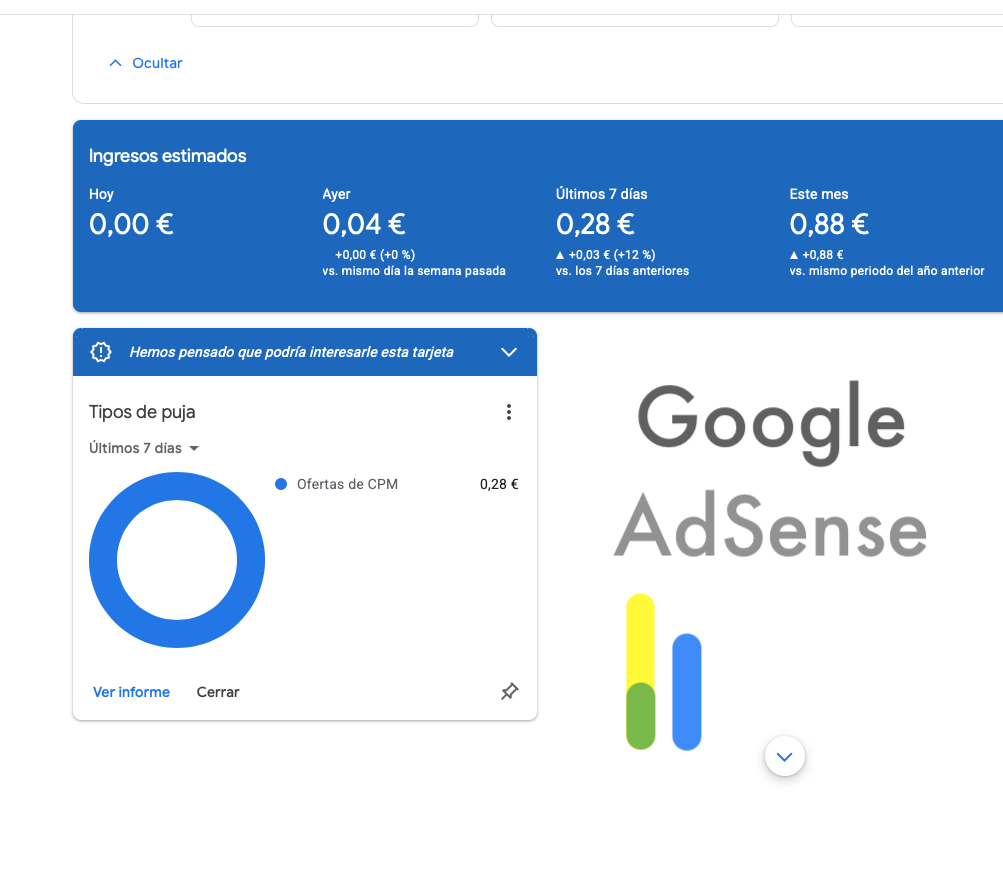
Google Adsense es el sistema de Google con el que los creadores de páginas web, blogs, tiendas online o incluso canales de Youtube pueden generar ingresos mostrando publicidad.
TODO LO QUE QUIERES SABER DE ADSENSE Y NO TE HAS ATREVIDO A PREGUNTAR
Qué es Google Adsense
Se reservan ciertos espacios en formato banner (480x60px, 728x90px…) o vídeos y se muestran los anuncios que los anunciantes que usan Google Adwords (Google Ads) contratan a través de la plataforma.
Los anunciantes eligen webs de las temáticas que más se ajustan a sus criterios y además pueden motrarse anuncios por toda la red de webs (red de display) que usan Google Adsense una vez los usuarios visitan una determinada página, por ejemplo la página de pago, pero se van sin comprar. Esto es lo que se conoce como remarketing o retargeting.
Los usuarios que se dan de alta en Google Adsense deben cumplir los requisitos para participar en AdSense y una vez aprobados podrán comenzar a mostrar la publicidad y generar ingresos.
Hasta aquí la teoría. Ahora la práctica.
Es inútil y quizá una de las mayores pérdidas de tiempo, querer recibir alguna vez dinero de Google Adsense. Me explico: Por muchos anuncios que pongas en tu página web, los clics serán escasos, y además necesitarás como mínimo meses para poder llegar a ganar 1 sólo euro. Los incrementos comienzan por 0,01 céntimos, es decir, lo mínimo, lo más miserable, quizá hasta lo más humillante.
Condiciones del Contrato
Al margen de este problema. Estarás aceptando las condiciones de un contrato (El contrato de Adsense), que puede traerte un problema de los gordos, ya que los anunciantes pueden ir contra tí en un juicio sin observan algún tipo de vulneración de derechos, bien en el contrato que has firmado y aceptado, bien a través de otros cauces legales.
Como prueba, se puede probar y comprobar sus efectos a corto plazo, eliminando por completa la cuenta de Adsense de Google y la Cuenta de Google correspondiente. Aún así, existe un problema sin aclarar: Google mantiene abiertas las cuentas aunque desistas y la canceles. Si has cerrado una cuenta e intentas abrir otra nueva, Google te enviará un correo señalándote que ya dispones de otra cuenta de Adsense con otro correo electrónico, y te apelará para que la cierres si quieres la nueva cuenta. Importante: Como he mencionado la cuenta ya estaba cerrada y cancelada, y es irrecuperable. Este es un problema grave que te surgirá y que te dejará perplejo.
Por lo tanto, ten mucho cuidado con la estrategia agresiva de la compañía, puesto que no responden a ningún requerimiento. Por responder no responden ni al mismísimo Donald Trump. Pero eso sí, es posible que la jugada de su algoritmo esta vez se vea aplastada por alguna ley o una sanción que verdaderamente haga tambalear los cimientos, o demoler a Silicon V. y los tiburones que merodean sus instalaciones.
Conclusión. La publicidad de Adsense es un negocio, pero para Adsense, no para ti.
Si has aprendido esta valiosa lección no olvides dejar un comentario amigo. Un saludo.
Paso 1: Descubre qué ocurre al eliminar tu cuenta
- Perderás todos los datos y el contenido de la cuenta en cuestión, como correos electrónicos, archivos, calendarios y fotos.
- No podrás usar los servicios de Google en los que inicies sesión con esa cuenta, como Gmail, Drive, Calendar o Play.
- Perderás el acceso a las suscripciones y al contenido que hayas comprado con esa cuenta en YouTube o en Google Play, como aplicaciones, películas, juegos, música y programas de televisión.
Otros tipos de datos y de contenido que perderás
- Se eliminará la información que hayas guardado en Chrome, como tus marcadores.
- Perderás tu dirección de Gmail, por lo que no recibirás los correos electrónicos que se envíen a esa dirección. Además, nadie podrá volver a usarla, ni siquiera tú.
Revisa y descarga tu información
Antes de eliminar tu cuenta:
Paso 3: Elimina tu cuenta
Nota: Si tienes varias cuentas de Google, eliminar una no provocará que se eliminen las demás.
- Ve a Eliminar tu cuenta de Google.
- Revisa qué se eliminará y sigue las instrucciones.
Eliminar otros servicios de tu cuenta de Google
Si no quieres eliminar tu cuenta de Google por completo, consulta cómo:

Como lo que quieres es una respuesta a tu pregunta, no miles de millones de páginas web, los sistemas de clasificación de Google buscan entre los cientos de miles de millones de páginas web del índice de la Búsqueda para ofrecerte en una fracción de segundo los resultados más útiles y relevantes.
Estos sistemas de clasificación están formados por un conjunto de algoritmos que analizan lo que buscas y la información que debería mostrarse. La Búsqueda ha evolucionado en gran medida desde sus inicios, por lo que hemos ido afinando los algoritmos para que evalúen las búsquedas y los resultados con más detalle a fin de que nuestros servicios te resulten más útiles.
Aquí van algunas de las formas en las que Google utiliza los algoritmos de búsqueda para mostrarte información útil encontrada en la Web:

Messenger te permite enviar mensajes a tus amigos, iniciar conversaciones en grupo y compartir fotos, vídeos y archivos GIF fácilmente. Al instalar la versión más reciente de la aplicación Messenger consigues las últimas funciones y mejoras.
Para instalar o actualizar la aplicación de Messenger, descarga:
Enviar mensajes, fotos y vídeos
Conceptos básicos de los mensajes
¿Cómo envío un mensaje desde la aplicación de Messenger?
¿Cómo envío una foto, un vídeo, un sticker o un mensaje de voz en Messenger?
Abre cualquier conversación, luego toca las siguientes opciones en la parte inferior, junto al cuadro de texto. Si no ves estas opciones, primero toca  junto al cuadro de texto.
-

Hacer y enviar una nueva foto o vídeo
-

Enviar fotos o vídeos
-

Grabar un mensaje de voz
-

Enviar stickers, GIF o emoticonos
-
 Ver más opciones, como:
¿Cómo puedo saber si alguien ha visto el mensaje que he enviado en Messenger?
Messenger utiliza iconos diferentes para comunicarte cuándo se han enviado, entregado y leído tus mensajes:
-

: un círculo azul significa que el mensaje se está enviando.
-

: un círculo azul con una marca de verificación significa que el mensaje se ha enviado.
-

: un círculo azul relleno con una marca de verificación significa que el mensaje se ha entregado.
-

: cuando tu amigo o contacto haya leído el mensaje, aparecerá una versión pequeña de su foto debajo del mensaje.
¿Puedo cancelar el envío de un mensaje que ya envié en Messenger?
No, los mensajes enviados no pueden cancelarse ni eliminarse de la bandeja de entrada de la persona que los recibe. Según la configuración de las notificaciones de la persona, es posible que también reciba el mensaje como notificación por correo electrónico.
¿Cómo envío una grabación de voz en Messenger?
Cuando se utilizan muchos servicios, aplicaciones y programas en Internet, lo más recomendable y práctico es usar un gestor de contraseñas Un gestor de contraseñas es una aplicación especializada que guarda las contraseñas con formato encriptado. Cuando un determinado servicio o aplicación la necesita para verificar una identidad registrada, automáticamente permite la entrada en el inicio de sesión, ahorrando la introducción del usuario y la contraseña, ya que estos datos están ya memorizados.
¿Te abruma la cantidad de contraseñas guardadas en Chrome?
CONTRASEÑAS CHROME
Chrome de Google contiene un gestor de contraseñas que permite guardar las contraseñas que se usan para acceder a determinados servicios protegidos. Este gestor te permite seleccionar qué contraseñas quieres guardar, con lo que sino no quieres guardar alguna, ésta permanecerá en modo no automático en el navegador, teniendo con ello que introducirla cada vez que se quiera acceder a un servicio de Internet.
El gestor de contraseña de Chrome es muy sencillo de manejar. Lo primero es hacer click en los tres puntos verticales que están situados en la esquina superior derecha del navegador. En el menú que se abre entra en Configuración. Dentro de configuración baja hasta abajo y pulsa en Configuración Avanzada. En el apartado Contraseñas y formularios, verás una opción llamada Administrar contraseñas.
Una vez que el gestor de contraseñas está activo, al iniciar sesión en algún servicio web, Google preguntará si quieres guardar la contraseña. Si se guarda, la próxima vez la introducirá automáticamente al iniciar sesión.
La lista de contraseñas guardadas automáticamente se almacenan en el Menú Administrar Contraseñas.
EXPORTAR CONTRASEÑAS
Vamos ahora a exportar las contraseñas guardadas en el gestor de contraseñas de Chrome.
Entra en la página web: chrome://flags/#PasswordExport
Con esta acción se consigue el acceso a las funciones ocultas de Chrome, y más específicamente a Password Export, que es la opción que buscamos para exportar contraseñas.
En la casilla PassWord Export, entra en el menú emergente y selecciona Enabled, para exportar contraseñas guardadas en Google Chrome.
Finalmente hay que reiniciar el navegador para que los cambios se hagan efectivos.
Exportar las contraseñas a un fichero de texto
Es el momento de volver a Administrar contraseñas para comprobar lo que ha cambiado.
Vamos a la configuración de Google (recuerda, los tres puntos verticales) y entramos en Configuración, Configuración Avanzada, Contraseñas y formularios, y por último Administrar contraseñas.
Si te fijas, ahora al principio de la lista de contraseñas guardadas, ha aparecido un nuevo icono con tres puntos verticales que esconde la orden Exportar:
Al pulsarlo, aparecerá una ventana para Exportar las contraseñas:

 Inicio, toca
  en la parte superior derecha.
 .
. Inicio, toca
  en la parte inferior derecha.
 .
. Pagos
Pagos Ubicación
 Juegos
 Viajes
 Contactos
 Clips de vídeo
 Fotos rápidas